Biofeedback Scan

BFBTool: Een Preset Bouwer voor Biofeedback Scanresultaten

Het maken van presets voor het uitvoeren van jouw Spooky2 Biofeedback scanresultaten kan behoorlijk omslachtig zijn, vooral als je de snelle GeneratorX scan vaak uitvoert. Vandaag introduceren we een BFB Gereedschap die het maken van presets voor biofeedback scanresultaten versnelt.

De BFBTool automatiseert het aanmaken van presets voor de volgende hardwaretransmissiemodi: Remote, Contact, Plasma, Scalar, Laser en Coil. Er is een voorkeur die je kunt instellen om alleen een subset van deze zes transmissiemodi te genereren.

De kenmerken van BFBTool:

1. Je kunt maximaal 2 biofeedbackscans uitvoeren voor je presets: de ene is meestal voor een volledige of systeemscan, en de andere scan is een meer gerichte scan, bijvoorbeeld voor een tumor of een specifiek orgaan, of een scan die gericht is op problemen als je Spooky2 Pulse gebruikt.

2. Je kunt ook een input gerichte preset opgeven zodat je gegenereerde presets programma’s uit de Spooky2 database bevatten. Dit is alleen nodig voor mensen met een klein aantal generatoren. Als je meer generatoren hebt, zou je geen gerichte preset toevoegen. In plaats daarvan kun je de gerichte preset gewoon op een andere generator draaien.

3. Als je minder generatoren hebt, kun je nog steeds detoxprogramma’s tegelijk met je BFB-scanresultaten uitvoeren, allemaal op één enkele generator. In deze modus sturen de presets voor Remote niet alleen de biofeedback scanresultaten naar Out 1, maar ook de programma’s van de Detox Maintenance (R) – JK, Lyme Herxheimer Helper 1 en Lyme Herxheimer Helper 2 naar Out. Als je dus maar één generator hebt, kun je beide Contact-behandelingen een paar uur laten lopen en dan in de resterende tijd je biofeedbackscanresultaten en detoxprogramma’s voor de behandeling op Remote laten lopen.

4. De analyses worden uitgevoerd op zowel “Angle” als “Current” voor GeneratorX en op BPM en HRV voor Spooky2 Pulse. De sterkste frequenties uit beide analyses worden gebruikt op basis van een verhouding van (Val-Running Average – Mean (Val-Running Average))/standaardafwijking.

Verwante bronnen:

BFBTool_Setup.exe.zip:

https://www.spooky2-mall.com/download/BFBTool_Setup.exe.zip BFBTool

Gids:

https://www.spooky2-mall.com/download/GUIDEBFBTool-ClickMe.pdf

Hoe moet je de BFBTool installeren?

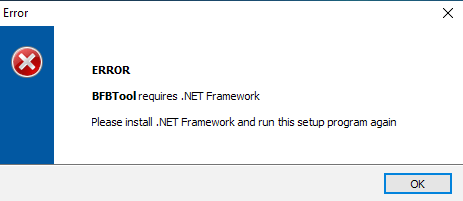
Voordat je de BFBTool installeert, moet je .NET Framework 3.5 hebben geïnstalleerd. Als je .NET Framework 3.5 niet hebt geïnstalleerd, zie je de volgende foutmelding.

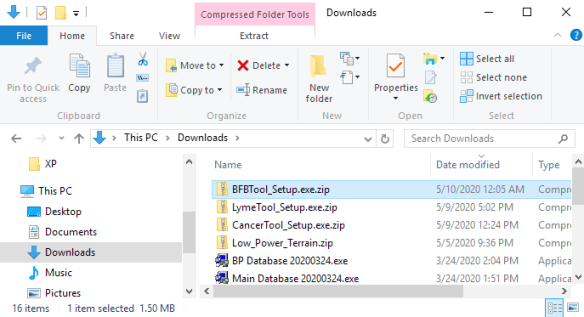
Download en installeer vervolgens de BFBTool. Nadat het downloaden is voltooid, gebruik je de Windows File Explorer en ga je naar je Downloads-map om het bestand te vinden.

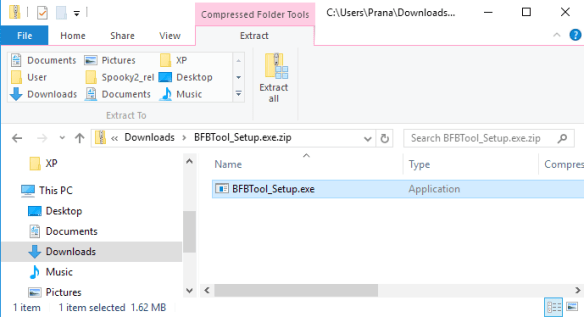
Dubbelklik op BFBTool_Setup.exe.zip om de inhoud van het BFBTool zip-archief te openen. Dubbelklik vervolgens op BFBTool_Setup.exe, waarmee het installatieprogramma wordt gestart.

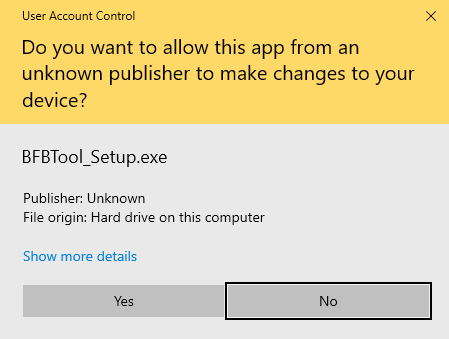
Dit venster verschijnt wanneer je BFBTool_Setup.exe start.

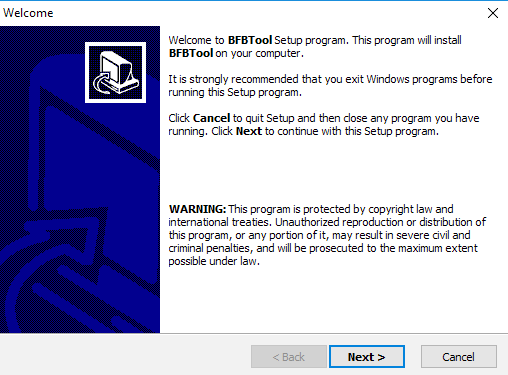
Klik op de Ja knop om door te gaan. Zodra het installatieprogramma voor BFBTool verschijnt, klik je op de knop Volgende > en klik je op Voltooien wanneer je het paneel met de knop Voltooien ziet.

Voordat je de BFBTool voor de eerste keer gebruikt, moet je een full/system biofeedbackscan uitvoeren.

Je eerste scans uitvoeren

We raden aan om elke 3 dagen een biofeedbackscan uit te voeren met Spooky2 Generators.

BIOFEEDBACK HARDWARE SCAN PRESET NOTITIES/ PLAATSING VAN TENS-PADS
Spooky2 Pulse \Biofeedback\Spooky Pulse\General\General Purpose Full System Scan – JW Rechterpols en linkerenkel.
GeneratorX \Biofeedback\GeneratorX\GX General Biofeedback Scan with Baseline (C) – JW Aan de zijkanten van de romp ter hoogte van je darmen.
Scalar Digitizer \Biofeedback\Scalar Digitizer\Spooky2 Scalar Digitizer Master (GX) – JW and
\Biofeedback\Scalar Digitizer\Spooky2 Scalar Digitizer Slave (GX) – JW
Aan de zijkanten van de romp ter hoogte van je darmen.
Sample Digitizer \Biofeedback\Sample Digitizer\General Biofeedback Scan (SD) – JW De effectiviteit wordt beperkt door de pathogenen die beschikbaar zijn in vloeistofmonsters.

Nadat je je eerste systeemscan voltooid en opgeslagen hebt, kun je optioneel je doelgerichte presets voor je specifieke aandoening samenstellen.

Je doelgerichte presets maken

Je kunt ook een preset maken met een programma uit de Spooky2-database dat gericht is op jouw aandoening. Je kunt beginnen met Shell (Empty) Presets onder het tabblad Presets en dan verschillende programma’s toevoegen die gericht zijn op jouw specifieke aandoening (bijv. diabetes, hartaandoening, enz.).

Hoe voer je de BFBTool uit?

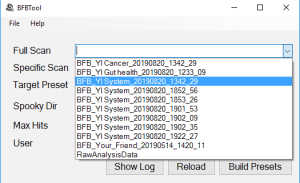
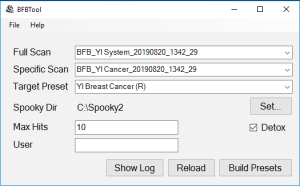
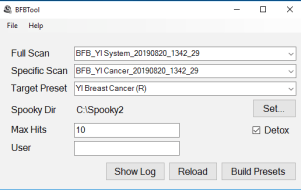
Stap 1: Nadat je klaar bent met je biofeedbackscan in Spooky2, open je de BFBTool. Klik op de pijltjestoets omlaag op de combobox naast het label Full Scan en er verschijnt een menu met een lijst met biofeedbackscan-gegevensbestanden waaruit je kunt kiezen. Kies het gewenste biofeedbackscan-bestand.

Als jij je recente scans niet in het menu ziet, klik je op de knop Reload om de huidige inhoud van de database in het hulpprogramma te laden.

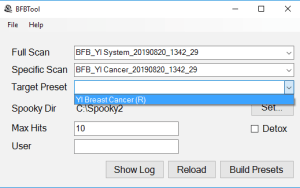
Stap 2 (Optionele stappen): 1. Het veld Specific Scan is optioneel. Als je een gerichte biofeedbackscan hebt naast een full/system scan, geef je hier je gerichte onbewerkte scangegevensbestand op.

2. Het veld Target Preset is ook optioneel. Dit is handig voor mensen die minder generatoren hebben, en programma’s uit Spooky2 met hun scanresultaten in hun presets willen opnemen. Je maakt een preset in Spooky2 met de gewenste programma’s en slaat de preset op in de gebruikersmap.

3. Als je het aankruisvakje Detox aanvinkt, dan zal het detox and Herx program (Detox 4 Toxins Throughout the Body (CAFL), Detox 3 Toxins in the Kidneys and Liver (PROV), Detox 2 Parasites in the Intestines (CAFL), Detox 1 Toxins in the Intestines (CAFL), Lymphangitis (CAFL), Streptococcus Pyogenes (CAFL), Lymfe en Detox (PROV), Lyme Herxheimer Helper 1 (XTRA), Lyme Herxheimer Helper 2 (XTRA),) tegelijkertijd op je generator worden uitgevoerd, waarbij de scanresultaten naar Out 1 gaan en de detox- en Herx-programma’s naar Out 2 voor de Remote preset.

Stap 3: Het veld Max Hits is het aantal top frequenties dat moet worden gebruikt. De standaardwaarde is 10 hits.

De minimale looptijd voor alle presets is de Max Hits waarde maal 3 minuten, of in het standaardgeval 30 minuten. Laat de presets Contact, Plasma, Scalar, Laser en Coil twee keer per dag minstens 1 uur draaien, maar idealiter 2 of meer uur.

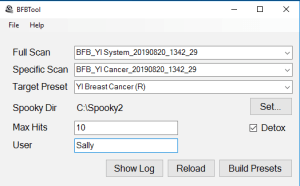
Stap 4: Het veld User is een optionele gebruikersnaam als je meer dan één persoon behandelt. Als de gebruikersnaam is ingesteld, wordt deze toegevoegd aan de presets die door het hulpprogramma worden gegenereerd, de presets voor Generator 1 en Generator 2.

In dit voorbeeld beginnen de preset namen met Sally Gen1 of Sally Gen2. Als je geen gebruiker opgeeft, beginnen de preset namen met BFB Gen1 of BFB Gen2.

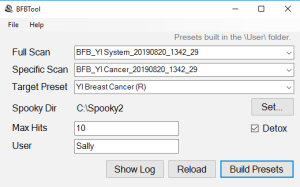
Stap 5: Zodra alle velden zijn ingesteld, klik je op de knop Build Preset om je presets te bouwen. Als de Build Preset-operatie succesvol is, zie je rechtsboven in het venster een statusbericht met de tekst “Presets built in the User folder”.

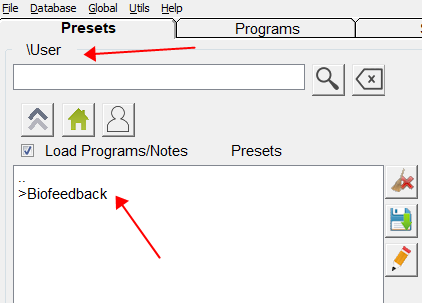
Stap 6: Nu je je eerste presets hebt gemaakt, kun je ze uitvoeren op je generatoren. Deze nieuwe presets zijn te vinden in UserBiofeedback op het tabblad Presets.

Elke keer dat je een nieuwe biofeedbackscan doet en presets opbouwt, moeten je generatoren gestopt en opnieuw geladen worden.

Aanbevolen producten: 

Geef een reactie

Je e-mailadres wordt niet gepubliceerd. Vereiste velden zijn gemarkeerd met *