Sinds het uitkomen van de krachtige JW Peptide Presets hebben we een groot aantal vragen en feedback van gebruikers ontvangen. Een van de onderwerpen kwam daarbij herhaaldelijk terug: hoe moet je JW Peptide Presets op de juiste manier aan elkaar koppelen.
Omdat peptide-presets zijn ontworpen om in een specifieke volgorde te worden uitgevoerd in plaats van gelijktijdig, is het belangrijk om te begrijpen hoe je ze correct kunt koppelen om deze presets effectief te kunnen gebruiken. Om deze veelgestelde vraag te beantwoorden, legt deze blog je stap voor stap uit hoe je een JW Peptide-presetketen kunt maken, opslaan en uitvoeren.
Je software voorbereiden
Optie 1: Download het Spooky2 Starter Pack
Als dit de eerste keer is dat je Spooky2 gebruikt, download dan het volledige Spooky2-softwarepakket, dat alle benodigde componenten bevat.
Optie 2: Download alleen de JW Peptide Presets
Als Spooky2 al op jouw computer is geïnstalleerd, kun je eenvoudigweg de JW Peptide Presets downloaden en installeren.
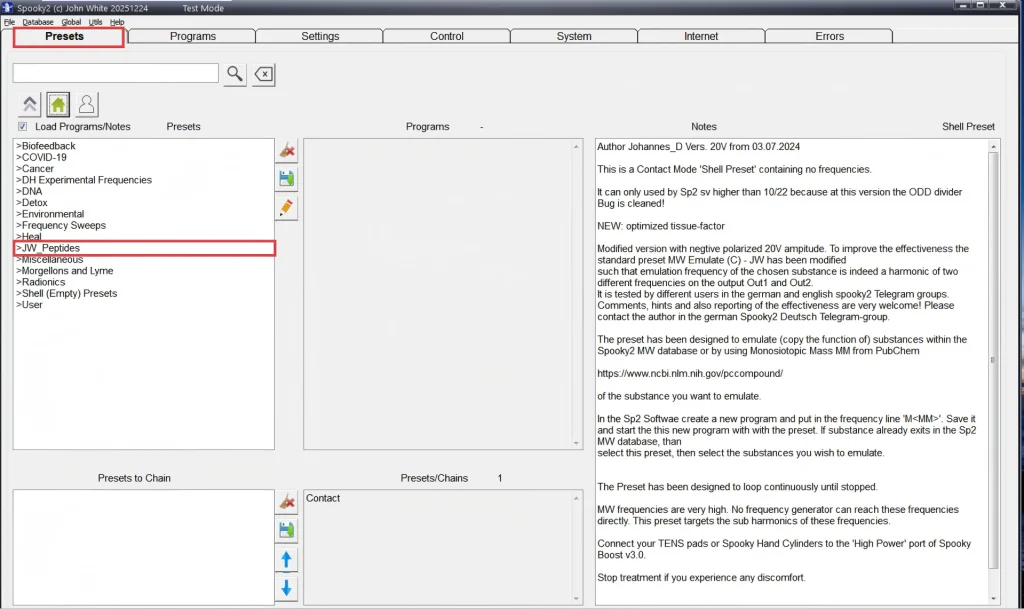
Ga in de Spooky2-software naar het tabblad PRESETS en kies JW_Peptides uit de preset lijst.
2. Kies je modus
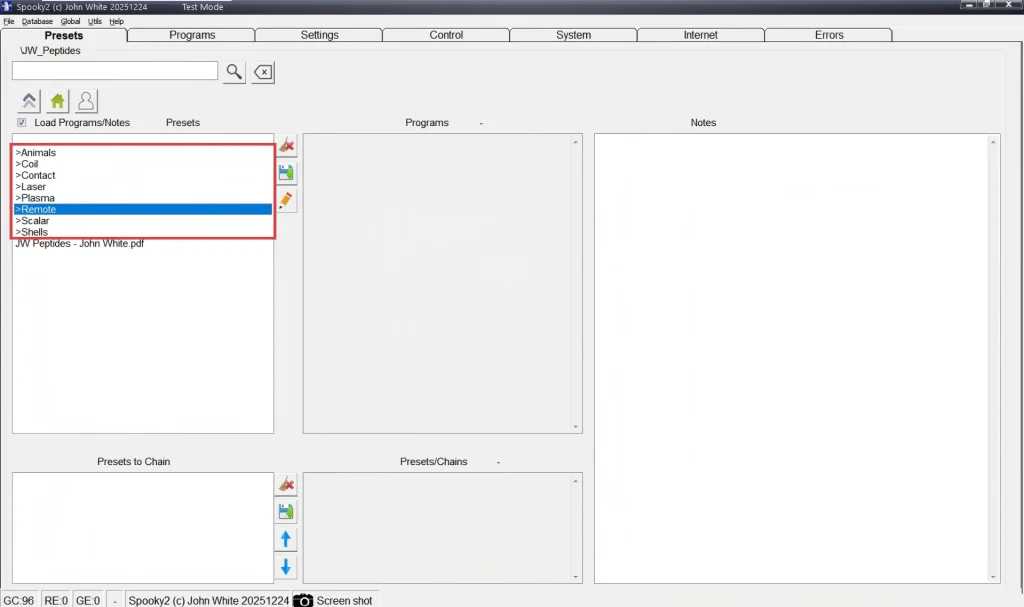
Selecteer de modus die je wilt gebruiken in de onderstaande lijst.
Animals
Coil
Contact
Laser
Plasma
Remote
Scalar
Shells
(Remote is als voorbeeld geselecteerd.)
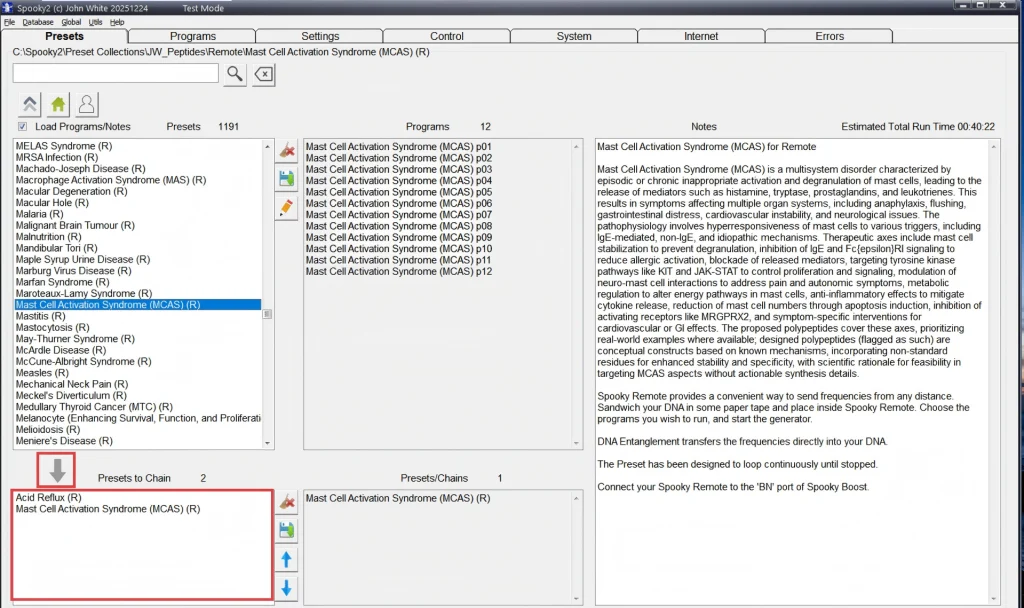
3. Voeg de peptide-preset toe.
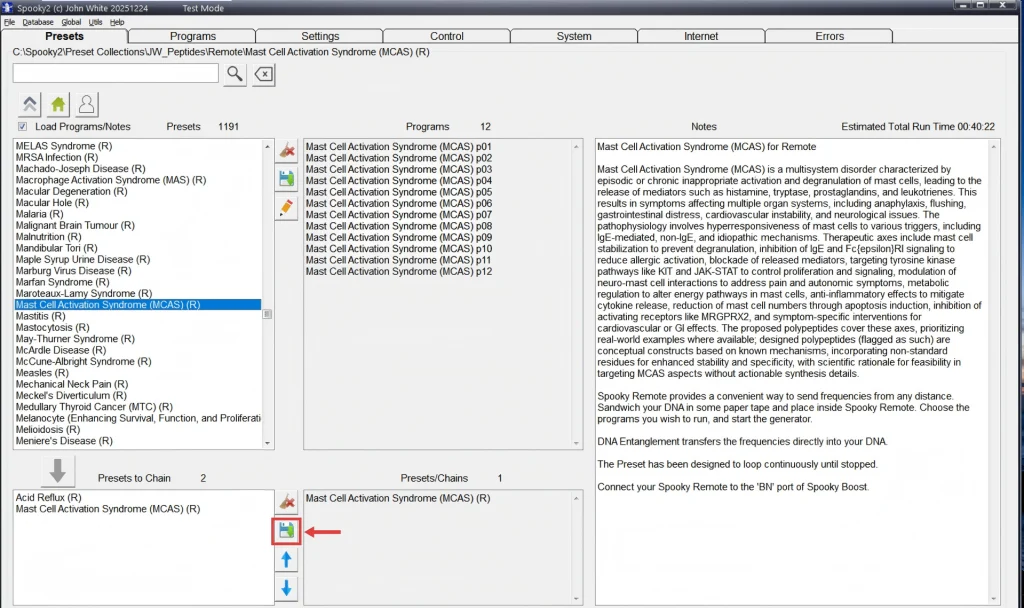
Klik op een peptide-preset en klik op de PIJL OMLAAG om deze in het vak “Presets to Chain” te laden. Herhaal deze stap om meer presets toe te voegen.
4. Sla de preset keten op.
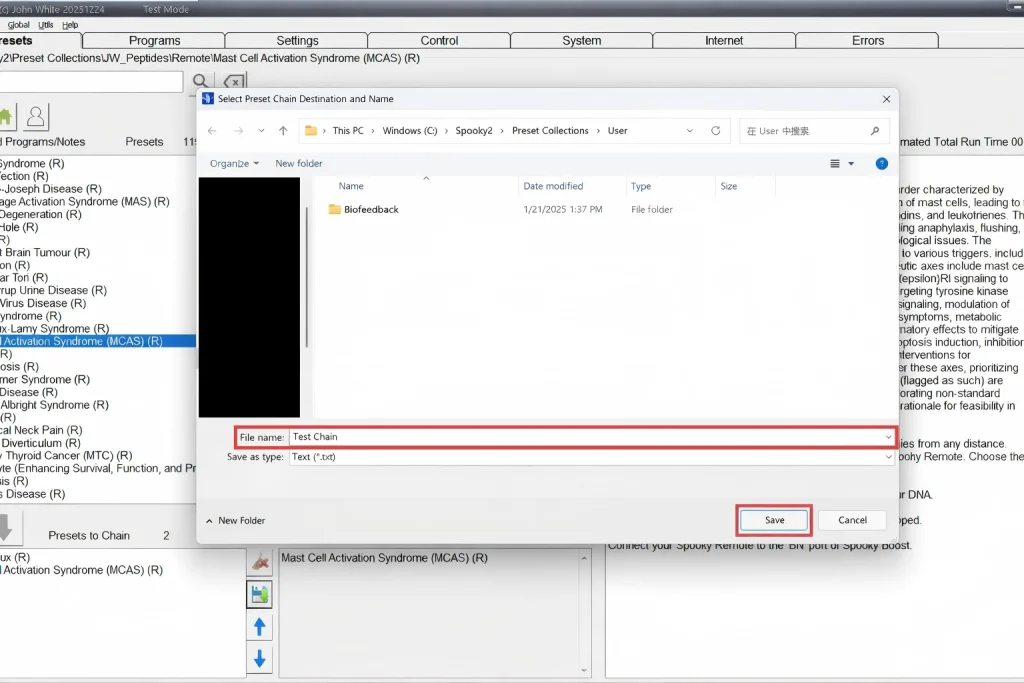
Klik op het pictogram SAVE aan de rechterkant van het vak “Presets to Chain”.
Geef jouw keten een duidelijke naam, zodat je deze later gemakkelijker kunt herkennen.
5. Zoek de opgeslagen keten
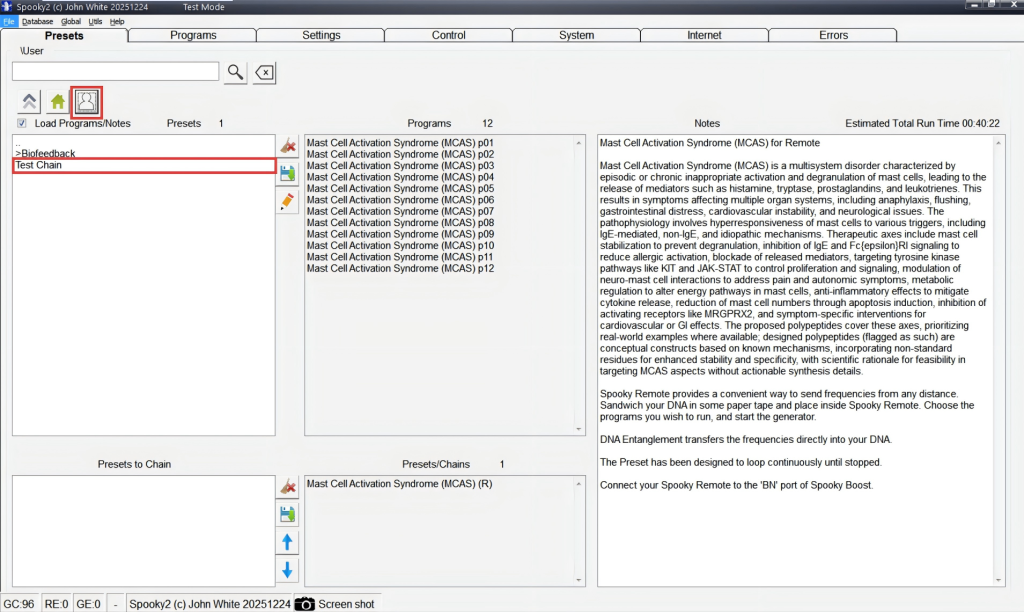
Ga na het opslaan naar de map USER en selecteer de opgeslagen peptide-keten.
6. Laad en start de preset-keten.
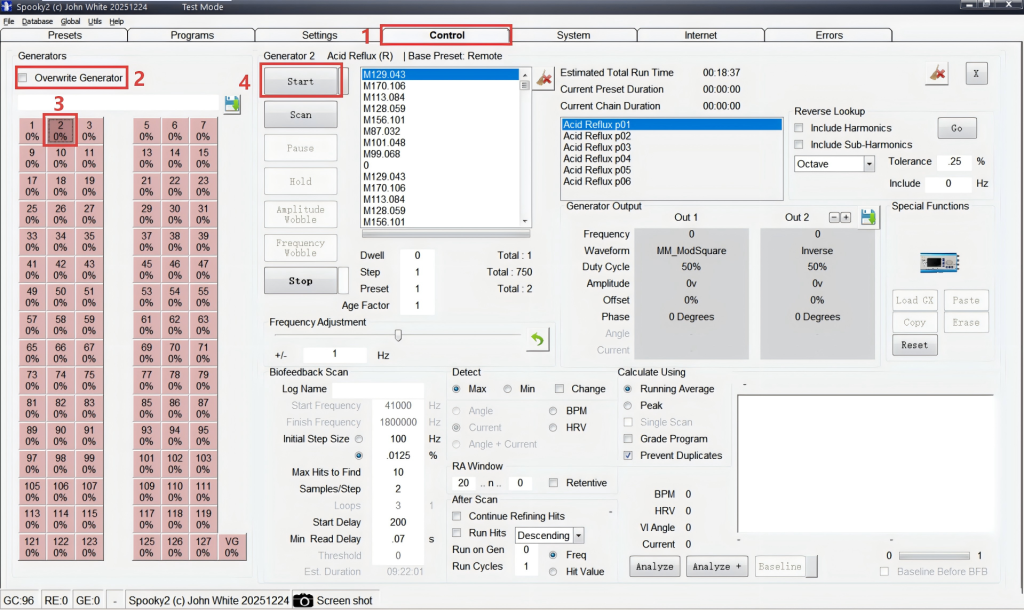
1) Ga naar het tabblad CONTROL.
2) Klik op ‘Overwrite Generator’ (Generator overschrijven).
3) Laad het programma op de door jou gekozen generator.
Opmerking: deze schermafbeelding is afkomstig uit de testmodus, dus er worden meerdere signaalbronnen weergegeven. Zodra het apparaat correct is aangesloten, worden alleen de beschikbare signaalbronnen weergegeven.
4) Klik op START om de preset-keten te starten.
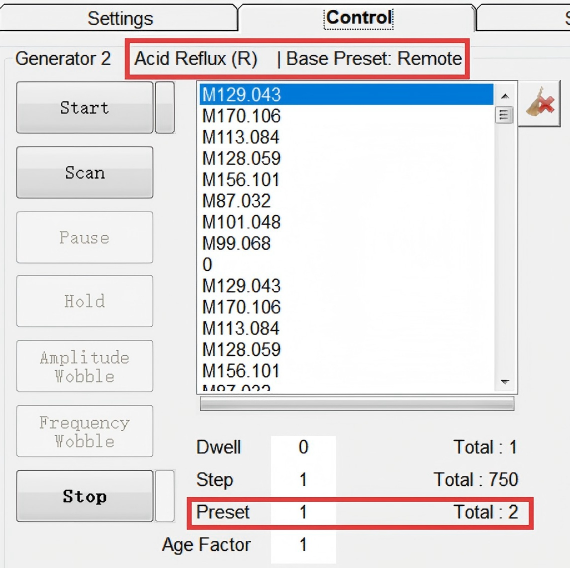
Vraag en antwoord: Waarom verschijnt er slechts één presetnaam na het koppelen?
Alleen de eerste preset die aan de keten is toegevoegd, verschijnt bovenaan. Om te controleren of alles correct werkt, controleert je de preset# en total# zoals we hieronder laten zien. Deze geven aan hoeveel presets er in de keten zitten (total#) en welke momenteel actief is (preset#).
Demonstratie – Peptide-presets aan elkaar koppelen
Een meer gedetailleerde uitleg is opgenomen door Spooky2-trainer Michael Goss. We waarderen zijn bijdrage en nodigen je uit om de onderstaande video te bekijken voor meer informatie.
Laatste opmerkingen
Om gebruikers te helpen JW Peptide Presets beter te begrijpen en te gebruiken, hebben we al een reeks antwoorden gepubliceerd op veelgestelde vragen over peptiden. Als je nog vragen hebt over peptide-presets, raden we je aan de veelgestelde vragen (deel1 en deel 2) te raadplegen voor meer informatie.
Als jouw vraag nog steeds niet is beantwoord, neem dan gerust contact op met onze klantenservice. Wij helpen je graag verder.