Hoe maak je een aangepast programma?
Om een aangepast programma te maken en op te slaan, kun je de functie Create Program gebruiken. Deze vind je onder Menu Bar > Files.
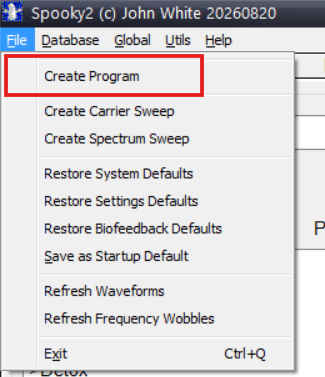
Hiermee wordt het venster voor het maken van een programma geopend. Voor een eenvoudig programma hoef je alleen een programmanaam, de gewenste frequenties en eventuele aanvullende opmerkingen in te voeren. Houd er rekening mee dat elke frequentie in de reeks met een komma moet worden gescheiden en dat er na de komma geen spatie nodig is voordat je de volgende frequentie invoert. De standaard dwell time voor elke frequentie is 180 seconden.
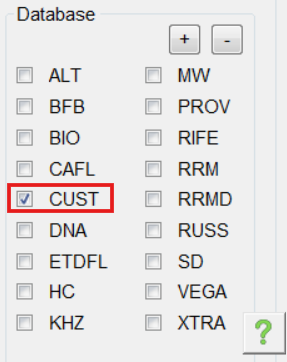
Als je bijvoorbeeld een testprogramma wilt maken met drie frequenties — 7.83 Hz, 174 Hz en 963 Hz — voer je 7.83,174,963 in bij Frequencies. Klik vervolgens op de knop Save rechtsboven. Je aangepaste programma wordt opgeslagen in je CUST-database (custom.csv). Je kunt het altijd terugvinden in de CUST-collectie onder het tabblad Programs.
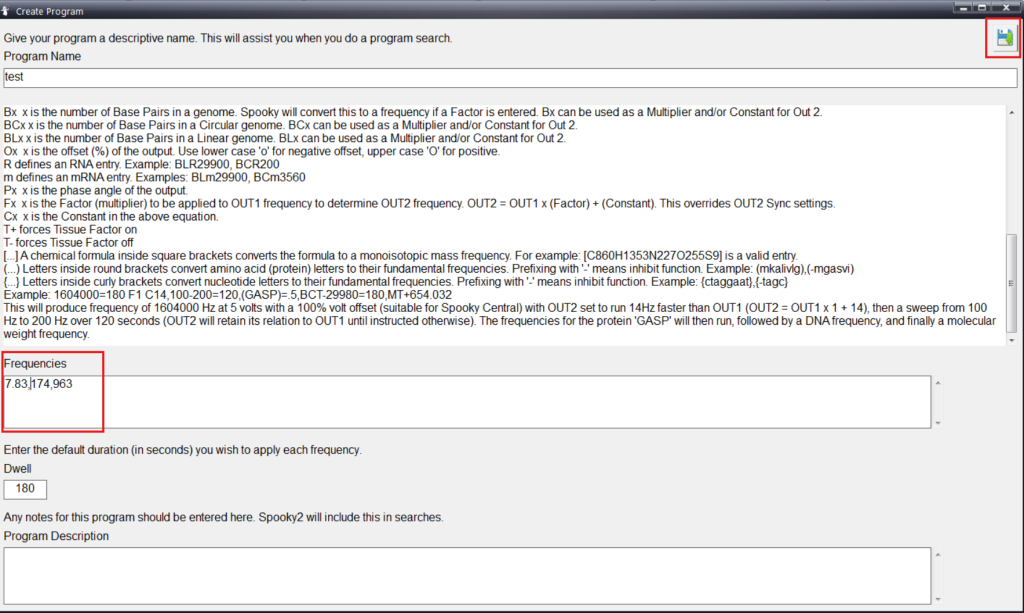
Met de opdrachten onder het tekstvak Program Name kun je geavanceerde instellingen toepassen op afzonderlijke frequenties. Hieronder staan twee van de meest gebruikte opdrachten:
- Dwell Time: Je kunt voor elke frequentie in je reeks een aangepaste dwell time instellen door een “=” in te voeren, gevolgd door de gewenste tijd in seconden. Als je bijvoorbeeld de frequentie 7.83 Hz uit het bovenstaande programma gedurende 10 minuten (600 seconden) wilt laten lopen, terwijl je voor de andere frequenties de standaard dwell time behoudt, voer je de frequenties als volgt in: 7.83=600,174,963.
- Frequency Sweep: Om een frequentiesweep te maken, voer je een frequentiebereik in, bijvoorbeeld 1000-10000. Voor een oplopende sweep voer je eerst de lagere frequentie in, gevolgd door een koppelteken (de sweep-opdracht) en daarna de hogere frequentie. Voor een aflopende sweep draai je de volgorde eenvoudig om.
Als je een ervaren Spooky2-gebruiker bent, kun je je aangepaste programma verder configureren met meer geavanceerde opdrachten, zodat het kan worden uitgevoerd zonder een shell toe te passen. Voor een gedetailleerde uitleg van deze opdrachten kun je pagina 73–75 van de Spooky2 User’s Guide raadplegen.
Voor algemene gebruikers raden we aan om eerst een eenvoudig aangepast programma te maken en vervolgens een lege shell toe te passen om het programma uit te voeren. De onderstaande video laat stap voor stap zien hoe je een aangepast programma in de Spooky2-software maakt en gebruikt.
Als je tijdelijk een reeks frequenties wilt toevoegen aan je geselecteerde programma’s, kun je deze rechtstreeks invoeren in het tekstvak naast het zoekvak onder het tabblad Programs. De opmaakregels en opdrachten zijn hetzelfde als bij het maken van een permanent aangepast programma. Nadat je de frequenties hebt ingevoerd, klik je op de knop “+”. De tijdelijke frequentiereeks verschijnt vervolgens in het gedeelte Loaded Programs linksonder in het Programs-paneel.

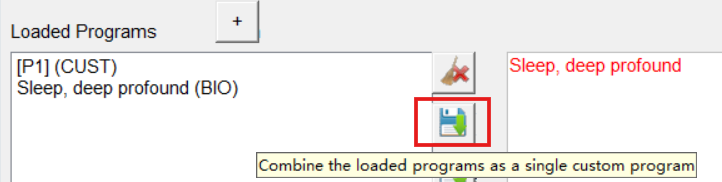
Je kunt deze tijdelijke frequentiereeks ook samenvoegen met andere geselecteerde programma’s tot één aangepast programma. Klik hiervoor op de knop Save naast het vak Loaded Programs. Hiermee wordt het venster Create Program geopend, waar je de gecombineerde frequenties kunt controleren en opslaan als een nieuw aangepast programma.
Hoe bewerk je een aangepast programma?
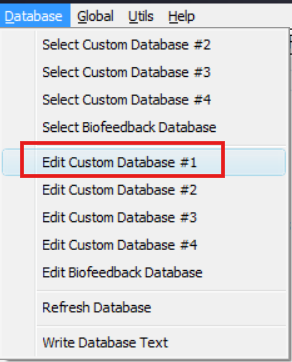
Wanneer je een aangepast programma maakt, wordt dit automatisch opgeslagen in Custom Database #1, op de volgende locatie: C: \Spooky2\Custom.csv. Je kunt je aangepaste programma’s op elk moment wijzigen of verwijderen door “Edit Custom Database #1” te selecteren in de menubalk.
Selecteer in het CSVed-paneel het aangepaste programma dat je wilt wijzigen. Klik vervolgens onderaan het venster op “Edit” om het bewerkingspaneel te openen, of klik op “Delete” om het programma te verwijderen.
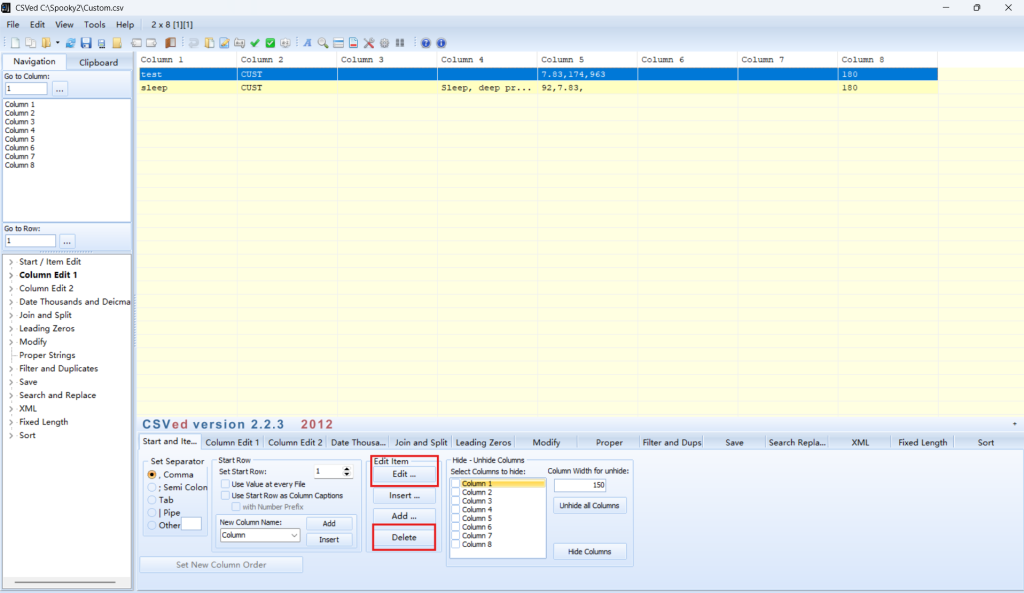
In het bewerkingspaneel bevat Column 1 de programmanaam, Column 4 de programma-opmerkingen, Column 5 de frequentielijst (inclusief opdrachten) en Column 8 de dwell time. Nadat je de wijzigingen hebt aangebracht, klik je op “Ready” om het bewerken te voltooien. Vergeet niet je wijzigingen op te slaan wanneer je het CSVed-paneel afsluit.
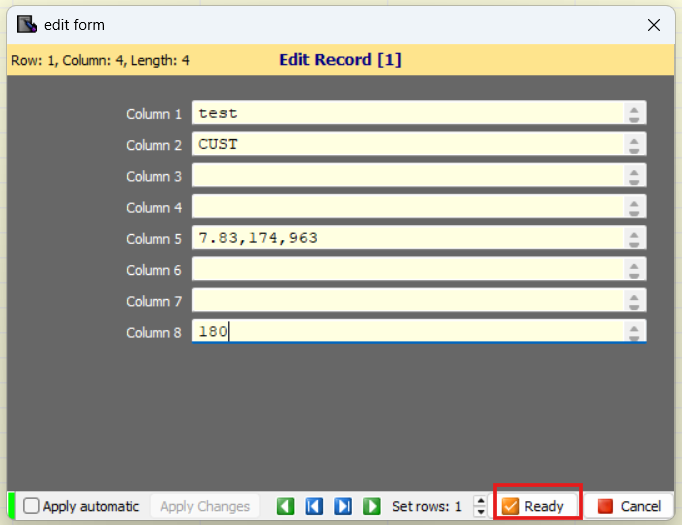
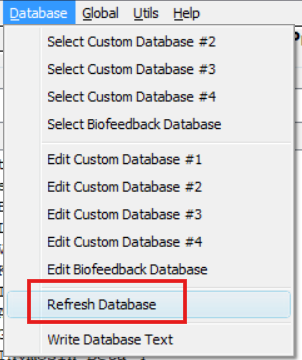
Nadat je de wijzigingen hebt opgeslagen, klik je op “Refresh Database” om je aangepaste database bij te werken en ervoor te zorgen dat de nieuwste wijzigingen worden toegepast. De onderstaande video laat stap voor stap zien hoe je je aangepaste programma’s kunt bewerken.