Het beheren van je Spooky2-gegevens kan voor beginners overweldigend aanvoelen, vooral als het gaat om het maken van back-ups, het herstellen of het verplaatsen van je gegevens tussen computers. Deze gids is gebaseerd op een trainingssessie door Michael Goss, een doorgewinterde IT-specialist en ervaren Spooky2-gebruiker, die de community sinds 2018 helpt bij het begrijpen en beheren van hun Spooky2-systemen. In dit bericht lopen we de essentiële stappen met je door om je gebruikersgegevens veilig en toegankelijk te houden, of je nu een nieuwe computer installeert, herstelt na een crash, of simpelweg je presets, programma’s en biofeedbackgegevens organiseert.
Overzicht van Spooky2-gebruikersgegevens
Inzicht in en beheer van je Spooky2-gebruikersgegevens is essentieel voor een soepele gebruikerservaring, vooral wanneer je gegevens wilt overzetten, gegevens wilt herstellen na een computercrash of op meerdere apparaten wilt werken. Goed gegevensbeheer helpt onbedoeld verlies te voorkomen en zorgt ervoor dat je presets, programma’s en biofeedback-informatie overzichtelijk en toegankelijk blijven.
Er zijn verschillende belangrijke soorten gebruikersgegevens in Spooky2:
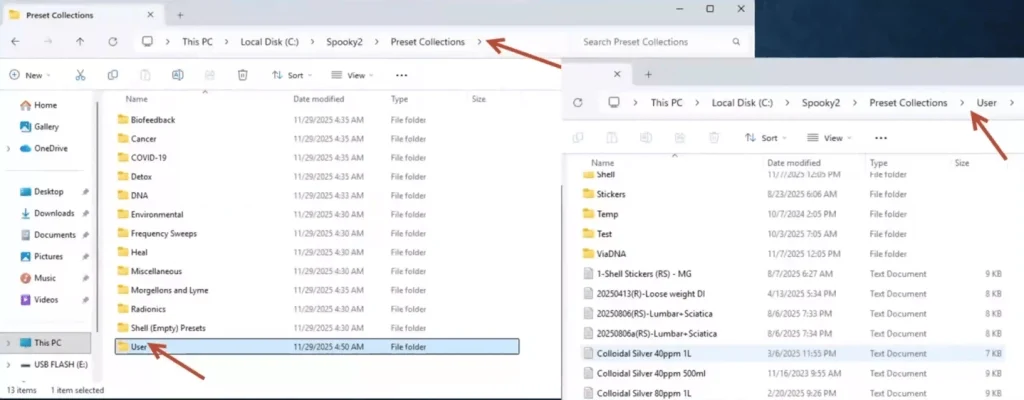
- Opgeslagen Presets – Deze worden opgeslagen in C:\Spooky2\Preset Collections\User en zijn de frequentie presets die je hebt gemaakt of aangepast.
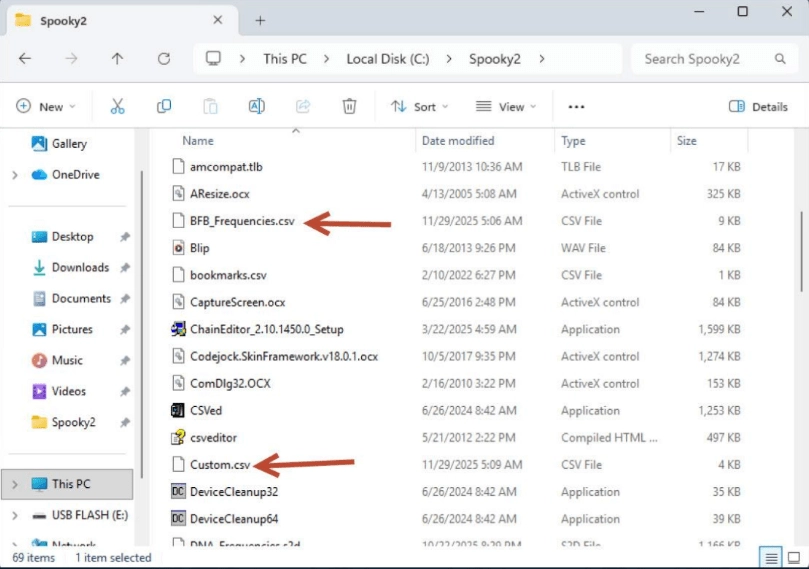
- Opgeslagen programma’s – Dit bestand wordt opgeslagen in C:\Spooky2\Custom.csv en bevat al je aangepaste programma’s en frequentievolgordes
- Biofeedbackprogramma’s – Opgeslagen in C:\Spooky2\BFB_Frequencies.csv. Dit zijn de programma’s die zijn gegenereerd op basis van je biofeedbackscans.
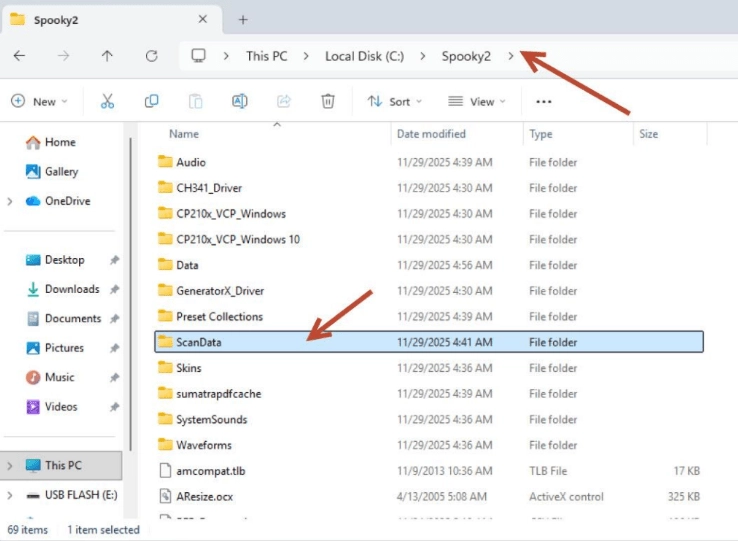
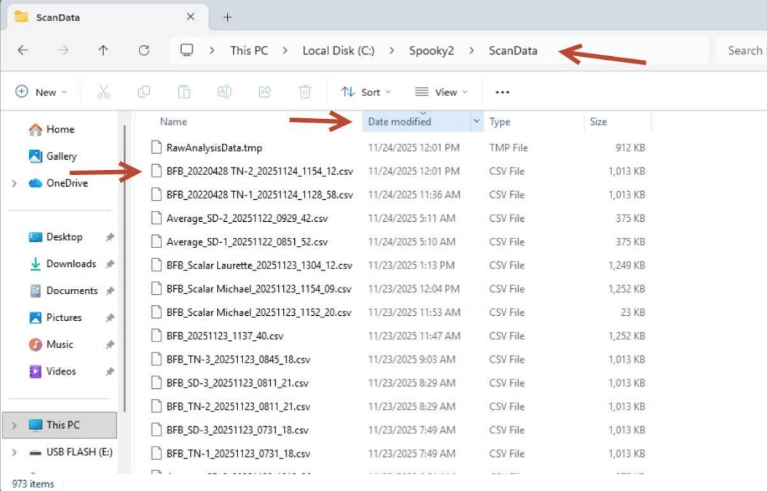
- Biofeedback-ruwe gegevens – Opgeslagen in C:\Spooky2\ScanData. Deze map bevat de gedetailleerde scanresultaten van je biofeedbacksessies.
Opmerking: Deze handleiding richt zich op gebruikersbestanden zoals presets, programma’s en biofeedbackgegevens. Werkgegevens en systeembestanden komen in dit artikel niet aan bod.
Een back-up maken van je Spooky2-gegevens
Het is van essentieel belang om je Spooky2-gegevens te beveiligen om onbedoeld verlies of problemen als gevolg van computercrashes te voorkomen. Hieronder lees je hoe je op een effectieve manier een back-up van je gebruikersgegevens kunt maken:
1. Handmatige back-up
Je kunt je gebruikersbestanden kopiëren naar een externe schijf, een USB-stick of cloudopslag. Selecteer de betreffende bestanden en mappen in Verkenner en plak ze op de back-uplocatie. Deze methode is eenvoudig en werkt goed voor incidentele back-ups.
2. Een BAT-bestand gebruiken voor geautomatiseerde back-ups.
Om het proces te versnellen en te standaardiseren, kun je een BAT-bestand maken om je gebruikersgegevens automatisch te kopiëren. Hier volgt een voorbeeld:
@echo off
rem * Auteur Michael Goss SpookyTechHelp@gmail.com
rem * Kopieert alle Spooky2-gebruikersbestanden naar een USB-stick
set DISK=E
echo Spooky2-gebruikersbestanden worden naar de USB-stick gekopieerd
echo Plaats de USB-stick
Pauze
xcopy c:\spooky2\*.csv %DISK%:\spooky2-backup\ /d /y
xcopy c:\spooky2\ScanData\*.csv %DISK%:\spooky2-backup\ScanData\ /d /y
xcopy “c:\spooky2\Preset Collections\User\*.txt” %DISK%:\spooky2-backup\User\ /d /e /y
echo Back-up voltooid
Pauze
Sla dit bestand op als Spooky-Backup.bat en voer het uit wanneer je je back-up automatisch wilt bijwerken.
3. Geplande automatische back-up
Gebruik de Taakplanner van Windows om je BAT-bestand dagelijks of wekelijks uit te voeren. Zo wordt er automatisch een back-up gemaakt van je Spooky2-gegevens.
Tips:
- Controleer of de back-up succesvol is voltooid.
- Sla back-ups op een aparte schijf of in een cloudmap op.
- Bewerk CSV-bestanden alleen in Kladblok of een andere tekstverwerker (niet in Excel).
Op deze manier blijven je gebruikersgegevens veilig en kunnen ze eenvoudig worden hersteld.
Spooky2-gegevens overzetten naar een nieuwe computer
Om Spooky2 op een nieuwe computer te installeren, moet je je gebruikersgegevens overzetten, zodat je je presets, programma’s en biofeedbackgegevens kunt blijven gebruiken.
| Optie | Methode | Opmerkingen |
| Installeren en bestanden kopiëren | Kopieer na de installatie alleen de back-upbestanden naar schijf C | Maakt selectieve overdracht mogelijk |
| De hele map kopiëren | Kopieer de volledige Spooky2-map en overschrijf de C-schijf | Snelle, volledige overdracht, vervangt alle bestaande bestanden |
Spooky2-gegevens tussen computers kopiëren
Om Spooky2 op meerdere computers te gebruiken, zet je je presets, programma’s en biofeedbackgegevens als volgt over:
Presets
Kopieer de map met Presets van de broncomputer naar de doelcomputer.
Programma’s
- Optie 1: Kopieer het bestand Custom.csv naar de doelcomputer en overschrijf daarbij het bestaande bestand.
- Optie 2: Bewerk Custom.csv in Kladblok om alleen de gewenste programma’s te kopiëren.
Tip: Gebruik geen Excel. Maak altijd een back-up voordat je het bestand bewerkt.
Biofeedbackgegevens
- Optie 1: Kopieer BFB_Frequencies.csv om opgeslagen programma’s over te zetten.
- Optie 2: Kopieer de map ScanData om onbewerkte scans over te zetten.
- Optie 3: Open Spooky2, klik op de VG Generator en vervolgens op Analyze om de overgezette gegevens op te slaan.
Tip: Door de map ScanData te kopiëren, hoef je geen CSV-bestanden te bewerken en is dit de veiligste methode.
Bestanden samenvoegen en CSV-bestanden bewerken:
Bij het beheren van Spooky2-gegevens kan het nodig zijn om bestanden samen te voegen of CSV-bestanden te bewerken:
- Samenvoegen: Presets kunnen op datum worden gekopieerd.
Programma’s (Custom.csv) en biofeedback (BFB_Frequencies.csv) moeten per record worden samengevoegd. - Bewerken: Gebruik Kladblok of een CSV-editor om vermeldingen te hernoemen, dwell tijden aan te passen of records te verwijderen.
Deze werkwijzen helpen je om je Spooky2-gegevens overzichtelijk en veilig te houden.
Conclusie
Het beheren van je Spooky2-gegevens lijkt in eerste instantie misschien een hele klus, maar met regelmatige back-ups, een zorgvuldige migratie en goed CSV-beheer kun je je presets, programma’s en biofeedbackgegevens veilig en overzichtelijk houden. Neem de tijd om deze methoden te oefenen en een routine op te bouwen – dat zal je op de lange termijn tijd besparen en gegevensverlies voorkomen.
Mocht je nog andere vragen hebben, kun je hier de pagina met veelgestelde vragen (FAQ) van de Spooky2-training bezoeken voor extra tips en oplossingen.
Als je vragen hebt over deze liveshow, kun je ons gerust een e-mail sturen naar support@spooky2-mall.com.
Big Magic – PEMF Mat voor Chronische Pijn en Ziekten
MiraMate Magic Pro – De volledige lichaams-PEMF mat voor natuurlijke genezing
- Natuurlijke helende energie
- Opvouwbare mat van volledig formaat
- Eenvoudige bediening
- Herstelt gezondheid en vitaliteit